CineBench新版下載地址直達

CineBench(系統測試軟件)是一款專業實用、功能強大的系統測試工具,能夠幫助用戶對電腦CPU、硬盤、內存、抗鋸齒、色器進行測試,尤其是對電腦CPU的測試,非常準確,以便于電腦系統的正常運行。

軟件介紹
CineBench(系統測試軟件)是一款內容豐富全面的電腦系統測試軟件,全面兼容電腦64位操作系統,支持電腦各方面的檢測,包括CPU、內存、陰影、應哦按等等,同時軟件多種命令性選項,操作簡單,方便快捷,檢測電腦性能是否穩定。
軟件功能
共享結果
如果你想分享你的基準測試結果, 請確認在信息欄中填寫所做測試計算機的信息(例如: 生產商和型號或者”某某的辦公室PC”). 包含您測試結果的文件可以在MAXON CINEBENCH程序文件旁的cb_ranking 文件夾中找到. 在互聯網中有眾多地方可以發布MAXON CINEBENCH測試結果以供對比. 只需搜索"cinebench results".
保存結果
MAXON CINEBENCH沒有單獨的”保存”選項, 基準測試的結果會在退出程序的時候自動保存. 如果存在一個相同的結果, CINEBENCH將詢問是否覆蓋或者另存為新文件.
文件菜單 – 保留高分
如果您先后運行多次基準測試, 選擇此選項將僅保留高分數進行評比. 由于現代操作系統和CPU的設計技術, 基準測試的結果可能偶爾產生微小差別. 欲了解更多有關這一問題的信息, 請參閱www.cinebench.com技術信息部分.
文件菜單 –運行全部已選擇測試
如果您之前啟用高級基準測試,每個測試程序的后面都將有一個復選框. 此命令將一次開始所有已選中的測試. 在使用較老的計算機時請慎用此命令. 如果顯卡測試失敗, 測試進程將會中斷. 同樣, 在速度較慢的計算機上同時執行單核與多核渲染測試將花費更長的時間.
文件菜單 -高級基準測試
如果您啟用此選項, 將提供另一項名為“處理器(單核)”的測試選項. 此項測試將在假設您的系統僅有單顆CPU的狀態下運行MAXON CINEBENCH. 這將用于評估計算機執行單一指標的單線程任務, 同時也會計算MP比率, 用于表現多核比單核的快速程度. 此外, 還會呈現一個對比參考, 用于和顯卡渲染參考圖像比較接近程度.
命令行選項
您也可以使用命令行選項啟動MAXON CINEBENCH. 如何使用命令行啟動程序請參閱您所使用操作系統的手冊. 在選項列表下輸入程序名稱后退出, 命令行控制臺中將顯示出測試結果, 測試結果不會以文件形式保存下來.
以下為可用選項:
"-cb_cpu1" -僅運行單核心測試程序
"-cb_cpux" -僅運行多核心測試程序
"-cb_opengl" - 僅運行OpenGL測試程序
"-cb_all" - 依次運行全部測試程序
文件菜單 –配置
在此您可以更改MAXON CINEBENCH操作界面的語言. 即使您的計算機并沒有這么多的核心您也可以在此手工自定義多256條的渲染線程. 此功能極少情況下會使用到, 但在一些非常高級的基準測試循環中有可能使用.
軟件評測
CineBench(系統測試軟件)功能強大,操作簡單,能夠對電腦系統進行全方位的檢測,從而找出其中的薄弱環節,并采取相應的解決方案。
截圖

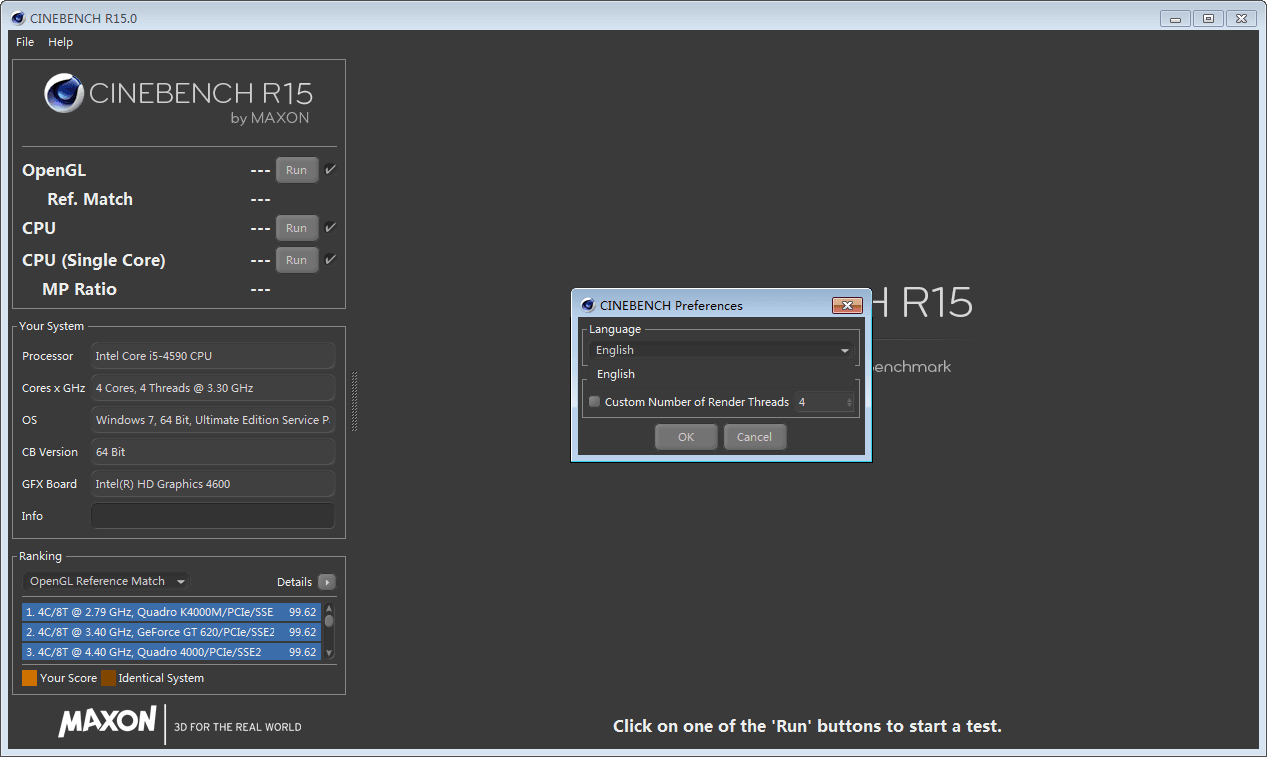


 CineBench新版
 網站Apache ab測試工具新版
 GPU-Z新版
 GPU-Z 1.18.0新版
 HWiNFO32(電腦內存條檢測工具)新版
 GPU-Z(系統測試工具)新版
 GPU Shark(顯卡識別監測工具)V0.13.0
 win10中文語言包新版
 bochs win7鏡像完整版新版
 系統封裝工具新版
 limbo鏡像win7精簡版新版
 誠信通電動車行業管理系統新版
 bochs win10鏡像新版
 win10激活工具新版
 冰凍精靈新版
 綠點鼠標自動點擊器新版
 無憂一鍵重裝大師新版
???? ( ???? 0 ?????????)