Excel公式編輯器新版下載地址直達

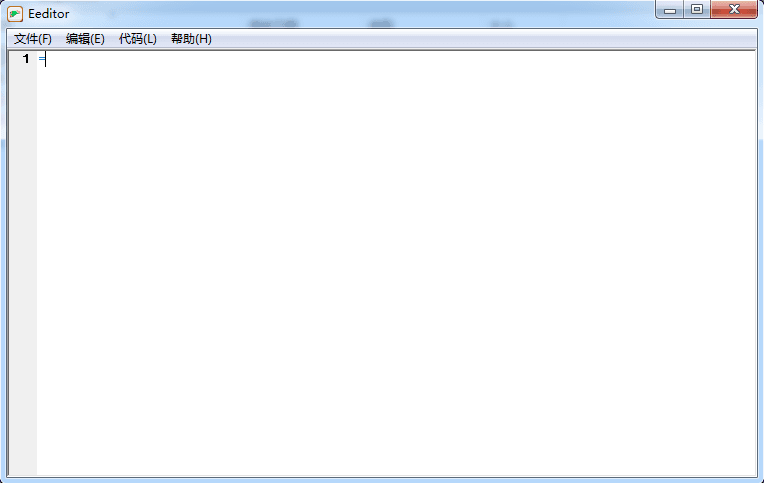
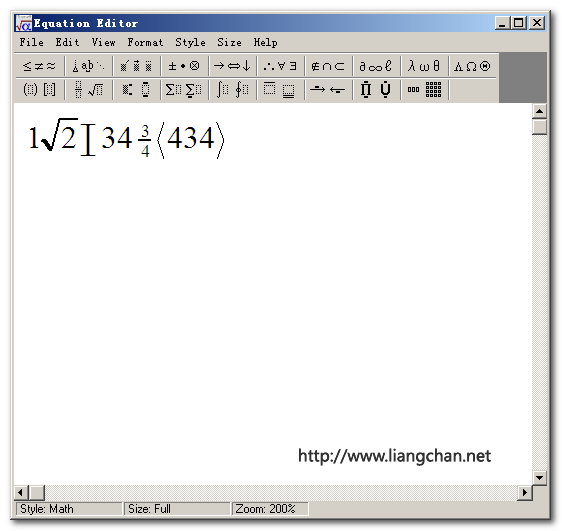
Excel公式編輯器是一款簡單高效的公式編輯器,它涵蓋了officeexcel所有新的函數。能夠幫助使用者快速編寫成熟可控的函數公式。

軟件介紹
Excel公式編輯器是一款簡單高效的公式編輯器,它涵蓋了officeexcel所有新的函數。能夠幫助使用者快速編寫成熟可控的函數公式。
其編輯器具有以下功能。
1、代碼高亮顯示。
2、格式化代碼。
3、糾錯查詢。
4、其它常用的功能。
功能特點
1.公式復制技巧
復制是將公式應用于其他單元格的操作,常用的有以下幾種方法:
⑴拖動復制
選中存放公式的單元格,移動空心十字光標至單元格右下角。待光標變成小實心十字時,按住鼠標左鍵沿列(對行計算時)或行(對列計算時)拖動,至數據結尾完成公式的復制和計算。
還有另一種拖動復制方法:選中存放公式的單元格,移動空心十字光標至被選中單元格的邊框。待光標變成指針形狀時按下Ctrl鍵,待指針旁出現一小加號后,再按住鼠標左鍵沿列(對行計算時)或行(對列計算時)拖動,到達數據結尾完成公式的復制和計算。
⑵輸入復制
此法是在公式輸入結束后立即完成公式的復制,操作方法是:選中需要使用該公式的所有單元格,用上面介紹的方法輸入公式,完成后按住Ctrl鍵敲回車,該公式就被復制到已選中的所有單元格。
⑶選擇性粘貼
選中存放公式的單元格,單擊Excel工具欄中的“復制”按鈕。然后選中需要使用該公式的所有單元格,在選中區域內單擊鼠標右鍵,選擇快捷菜單中的“選擇性粘貼”命令。打開“選擇性粘貼”對話框后選中“粘貼”下的“公式”,單擊“確定”公式就被復制到已選中的所有單元格。
⒉使用公式選項板
公式選項板是輸入和調試公式的一個有力工具,以下面的成績等第計算公式“=IF(C2>=85,″A″,IF(C2>=70,″B″,IF(C2>=60,″C″,IF(C2<60,″D″)))”為例,使用“公式選項板”輸入公式的步驟是:
⑴選中用來存放計算結果的單元格,單擊公式選項板中的“編輯公式”按鈕(即“=”按鈕)
⑵單擊“函數”下拉列表框右端的下拉箭頭,從列表中選擇“IF”。如果你需要的函數沒有出現在列表中,可單擊“其它函數”,打開“粘貼函數”對話框尋找。
⑶在打開的“IF”公式選項板中輸入參數。對本例來說,第一個參數“Logical-test”是一個邏輯判斷,須用鍵盤在其后的輸入框內敲入“C2>=85”。第二個參數“Value-if-true”是“C2>=85”為“真”時計算(判斷)結果,也需要鍵盤在其后的輸入框內填入“A”。第三個參數“Value-if-false”是邏輯判斷“C2>=85”為“假”時的計算(判斷)結果,本例是繼續執行下一個IF函數。所以應讓光標停留在“Value-if-false”框內,然后單擊“函數”框中的“IF”,則一個新的“IF”公式選項板打開,按上面介紹的方法繼續輸入直至結束。
⑷公式輸入結束后,單擊公式選項板中的“確定”按鈕完成計算。
3.公式與結果切換
單元格中的公式執行后顯示的是計算結果,按Ctrl+`鍵(位于鍵盤左上角,與“~”為同一鍵),可使公式在顯示公式內容與顯示公式結果之間切換,方便了公式編輯和計算結果查看。
4.Excel2000公式運算優先級
如果公式中同時使用了多個運算符,Excel將按^00100005b^表所示優先級執行運算。
注意:若公式中包含相同優先級的運算符,Excel將從左到右進行運算。如果要修改執行運算的順序,應把公式需要首先計算的部分括在圓括號內。
更新日志
1、修正關于界面下鏈接問題。
2、程序更新檢測優化。
3、一些細節優化。
截圖


 詞頻統計工具新版
 FileSeek新版
 泛微OA辦公e-office新版
 WPS云協作新版
 簡貼(辦公軟件)v2.6.0.0
 稻殼閱讀器v2.03.40
 xcode新版
 君容服裝管理系統新版
 scratch新版
 明敏客戶大師新版
 好訊新版
好訊新版 有道云筆記新版
 為知筆記新版
 惠邦人力資源管理系統新版
 考勤管理程序新版
 office 2007新版
???? ( ???? 0 ?????????)