Acronis True Image新版下載地址直達

Acronis True Image是由國外Acronis公司專注研發數十年的一款專門用于數據恢復的工具,這款軟件的功能非常強大,不僅克隆恢復的文件大,而且速度非常快。這款軟件非常適合從事電腦文件整理或者需要對電腦重裝系統的時候使用。

軟件介紹
Acronis True Image是一款可以在 Windows 下使用全部功能的克隆與恢復軟件;克隆與恢復的速度快;支持 DVD 驅動器,企業用戶可以將大量數據備份到一張大容量的 DVD碟片上;操作簡單。 True Image 的優點在于與 Windows 的完全兼容,所有的工作都可以在 Windows 環境下完成,不過如果你用的是自己DIY來的電腦,自然就無法享受這樣的服務了,但好在我們也有軟件可以完成類似的操作,那就是Acronis True Image。這是一個跟Ghost類似的軟件,不過相比Ghost,這個軟件更加強大。
軟件說明
一、安裝
軟件安裝跟一般的軟件都差不多一樣。先安裝好英文零售版(零售版必須輸入序列號才能繼續安裝),安裝好英文版后先不要重啟,然后將漢化文件拷貝到安裝目錄覆蓋源文件即可。
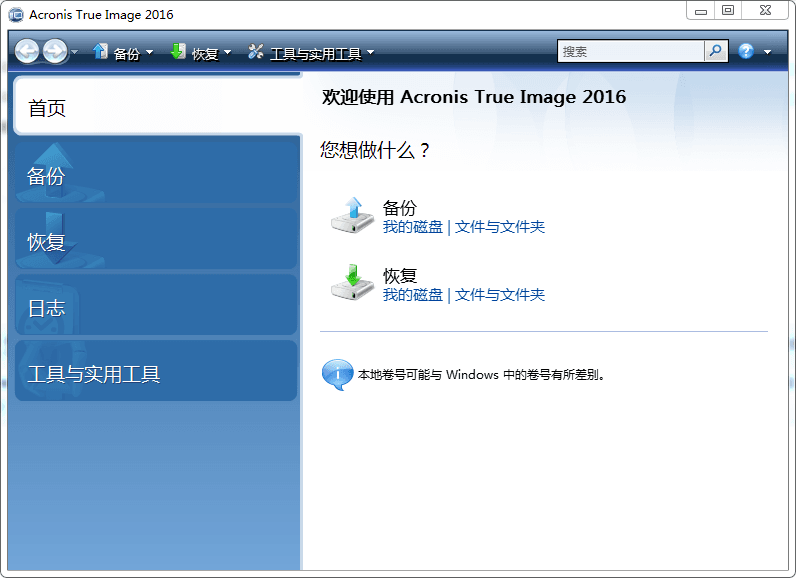
軟件界面說明:軟件運行后的界面就像Windows的控制面板,所有可用的操作都以圖標的形式分類排列在窗口中,雙擊每個圖標就可以執行相應的任務。
二、備份
在開始備份之前,我們必須先激活啟動恢復功能。以后啟動電腦后系統就會提示我們是否按“F11”鍵進入“Acronis True Image”恢復系統。如圖:
第一步:單擊“激活啟動恢復功能”按鈕。
第二步:選擇從哪塊硬盤以及哪個分區上創建“Acronis 隱藏區”,這將在你的這個分區上分出一塊空間來創建隱藏分區。你也可以保持默認設置,直接“Next”。一般我們都是選擇硬盤的后一個分區,不過你選擇的分區一定要有足夠的空間用來備份。以后卸載這個軟件后,會刪除隱藏分區,并將空間釋放出來。
第三步:指定“Acronis 隱藏區”的大小,這里可以使用默認值,或者設置成2GB―5GB之間。以后可以隨便調整大小。
新版軟件擁有密碼保護功能,如果這里輸入了密碼,以后備份到“Acronis 隱藏區”或者從“Acronis 隱藏區”還原都需要輸入密碼才能繼續執行。
軟件正在創建“Acronis 隱藏區”,屏幕右下角可以看見創建進度。
特別說明:由于本教程使用的軟件是 Acronis True Image Enterprise Server 9.1.0.3854 Universal Restore 漢化版(完整版),所以創建的F11功能也是全中文的。如果你用的是精簡版,則創建的F11功能只是英文版。需要全中文操作只能在Windows下執行。以下是 Acronis True Image Enterprise Server 9.1.0.3854 Universal Restore 漢化版(完整光盤版)啟動界面:
第四步:備份系統。
1、雙擊“備份”后會出現一個向導形式的對話框,點擊“Next”。選擇備份分區,如果選擇備份文件夾或文件,則會看到另一個界面——如下界面。選擇想要備份的硬盤或者分區,一般是安裝操作系統的分區,我們選擇Disk1上的C盤,然后點擊“Next”。
2、將鏡像存放在“Acronis 隱藏區”,點擊“Next”(這是安全的位置,因為“Acronis 隱藏區”是“Acronis True Image”創建的隱藏恢復分區,把鏡像存放在這個隱藏分區里,一般軟件和Windows都找不到,甚至格式化都無法傷害到它。當然也可以自己選擇存放位置、命名,不過這樣創建的鏡像可以被Windows識別和刪除。)
如果之前創建“Acronis 隱藏區”時輸入了密碼,則這里必須要輸入密碼才能繼續執行。
之后可以選擇默認選項或者手動設置選項,在手動設置選項里,我們一般只是設置“壓縮級別”一項即可。如果不是備份到“Acronis 隱藏區”,而是備份到硬盤分區或者光盤,還可以設置“正在分割文件”一項,這個類似Ghost的分卷壓縮功能。特別說明:只有在Windows下才可以直接備份到光盤,通過F11啟動的軟件無法直接備份到光盤。
除此之外,你還可以通過True Image的計劃任務功能設定電腦在規定的時間內自動備份,并且可以只備份改動過的文件,同樣,這一切操作都是在Windows運行的情況下在后臺完成的,絲毫不會打斷你的工作。具體方法是這樣的:在“Task(任務)欄目”下雙擊“Schedule Task(計劃任務)”圖標,接著同樣會出現一個向導對話框,點擊“Next”繼續。同前面的備份一樣,我們要選擇欲備份的分區以及保存備份文件的位置,選中要備份的C盤,然后點擊“Next”按鈕繼續。選中“Acronis 隱藏區”并繼續,之后的一步保持默認設置。再下來選擇壓縮比的時候同樣可以選擇高度壓縮。
根據你不同的選擇,點擊Next后還會出現不同的界面。例如在這里我們選擇“Daily(每日)”,那么隨后就需要設定在每天的什么時間進行備份。我們完全可以選擇讓程序在每天晚上空閑的時候操作。后如果你的操作系統是2000/XP/2003,那么你還需要為計劃任務制定一個密碼,使用你的登錄名和密碼即可。完成后你就可以在“Task”欄目下看到代表我們新建計劃任務的圖標,你可以修改、立刻運行或者刪除這個計劃任務。
三、還原
如果你的Windows被破壞以至無法正常啟動時,不要驚慌,Acronis True Image 可就發揮作用了。重啟,當出現下面提示后按下“F11”鍵。稍等片刻,進入Acronis True Image系統。(在Windows系統里面還原跟F11還原效果是一樣的)
選擇Acronis True Image進行還原,選Windows則繼續啟動系統。如果之前創建“Acronis 隱藏區”時輸入了密碼,則這里必須要輸入密碼才能繼續執行。
雙擊還原圖標,啟動還原。
1、選擇鏡像所在的位置。我們選擇之前備份的“Acronis 隱藏區”。如果之前創建“Acronis 隱藏區”時輸入了密碼,則這里必須要輸入密碼才能繼續執行。
[photo=450,0,圖23Attachments/Year_2006/ID-01259-023.jpg[/photo]
2、選擇需要恢復的鏡像,在這里我們選擇C盤的鏡像(這一選項類似于WindowsXP的系統還原功能的還原點選項),如果你只備份了一次系統,則不會出現這個窗口。
3、點擊“Next”后選中C盤(也就是還原到C盤)。之后一路選擇“Next”即可,后面需要選擇的使用默認即可。
如果你是在Windows下執行的還原,去到后會出現如下界面,提示你還原的是系統盤,必須要重啟。重啟之后自動執行還原過程。
四、瀏覽鏡像文件
跟Ghost一樣,True Image也有一個鏡像文件瀏覽器,在True Image的界面上雙擊“掛載影像”圖標,然后在向導中選擇“Acronis 隱藏區”或者其他的保存了鏡像文件的文件夾,并多次點擊“Next”。稍等片刻就可以在我的電腦中看到一個新加入的硬盤分區,這就是映射出來的鏡像文件了。我們可以只讀訪問這個分區以提取其中的文件。遺憾的是我們不能對其中的文件進行修改,也不能加入新的文件。訪問完畢后在True Image界面上雙擊“卸載鏡像”圖標,就可以刪除掉映射的分區。
True Image的使用基本上就是這些了,經過上文,Ghost和True Image哪個好用你更清楚了吧。相信有了這個強大的備份工具,你就在也不需要擔心系統的安全問題,而且以后的備份和還原工作也將更加簡單。
五、其它
1、前面我曾提到過可以把鏡像文件存放到“Acronis 隱藏區”以外的分區上,當我們選擇好位置并命名后,點擊“Next”;后面的操作和前面大體一樣,只是在后會詢問我們是否分卷(這類似于WinRAR的分卷壓縮功能,制作多張還原光盤就使用這個功能。注意:如果你是制作多張還原光盤,必須使用通過該軟件創建的啟動盤才可以還原,普通的Dos啟動盤是不可以的。由于軟件創建的啟動盤不止一張軟盤,因此要用到其它輔助軟件RamDisk來創建單一的光盤引導文件,具體這里就不再詳細說明,自己可以到網上搜索一下。如果需要這個軟件的光盤引導文件{img格式},也可以與本人聯系。),其后還會詢問是否設定密碼等。所有的操作完成后,就會生成一個后綴名為“tib”的鏡像文件,我們可以直接在Windows下查看、移動、刪除、重命名該鏡像文件,這樣就可以更加方便、靈活、直觀的管理我們的鏡像了。
2、Manage Acronis Secure Zone(管理安全區),可以調整Secure Zoner的大小和位置。Activate Acronis Startup Recovery Manager(激活啟動恢復功能),如果你剛才沒有激活一鍵恢復功能,也可以以后點擊該圖標激活它。
3、Check Image(檢查鏡像),可以檢查鏡像是否損壞。
4、Create Bootable Rescre Media(創建啟動盤),如果你在安裝該軟件時沒有創建啟動盤的話,建議你現在就創建它,以防萬一。值得一提的是該功能不僅能制作軟盤啟動盤而且可以制作光盤啟動盤!呵呵,這下有刻錄機的朋友們有福了。(創建的啟動盤如果選擇Full模式,需要6張軟盤。如果選擇Safe模式,需要3張軟盤。)
5、Explore Image(瀏覽鏡像),可以映射出來我們備份的鏡像分區。我們可以只讀訪問這個分區。
6、Unplug Image(刪除映射),就是刪除掉映射出來的分區。
截圖


 照片恢復大師新版
 Rcysoft硬盤數據恢復專業版
 Good and fast hard drive data recovery tool
 樂易佳索尼MP4佳視頻恢復V5.3.2
 蘋果數據恢復軟件 特別版V8.0.26
 7-Data Recovery Suite(數據恢復套裝)V4.3
 QPhotoRec(跨平臺數據恢復軟件)綠色版V7.2
 Free Duplicates Finder 電腦版V8.8.2.4
 RS Partiton RecoveryV2.8
 超級硬盤數據恢復軟件(SuperRecovery)新版
 互盾安卓恢復大師新版
 EasyRecovery數據恢復工具新版
 萬能數據恢復大師新版
 FinalRecovery硬盤數據恢復工具新版
 赤兔海視泰監控數據恢復新版
 easyrecovery2017破解版新版
 萬能數據恢復寶盒新版
 ifonebox windows 中文破解版新版
 壁虎數據恢復新版
???? ( ???? 0 ?????????)