系統(tǒng)備份與還原有兩種,一是手動,二是使用軟件,對于前者,它需要操作者具備一定的基礎(chǔ)知識,且操作既繁瑣又缺乏安全,這促使了使用軟件成為當(dāng)下流行的方式,所以U大師一鍵備份還原系統(tǒng)應(yīng)運(yùn)而生,U大師一鍵備份還原系統(tǒng)工具專為電腦新手設(shè)計,操作更簡單,更好用,更安全。
它兼具一鍵備份系統(tǒng)、一鍵還原系統(tǒng)與一鍵智能裝機(jī)三種功能,各功能既獨(dú)立,又能相輔相成,可互相結(jié)合使用。無論您是電腦高手還是初級使用者,您只需要點(diǎn)擊一下鼠標(biāo)只即可下載,只需一鍵便可運(yùn)行使用,且整個過程實現(xiàn)了自動化,既簡單又快捷,且不失安全,是維護(hù)系統(tǒng)的必備良品。
★一鍵備份 快速備份當(dāng)前系統(tǒng),保證系統(tǒng)安全。
★一鍵還原 恢復(fù)之前備份,一鍵安裝,快速恢復(fù)到系統(tǒng)健康狀態(tài)。
★一鍵智能裝機(jī) 支持GHOST封裝的GHO鏡像,一鍵GHOST,省時省力。
一、U大師“一鍵備份系統(tǒng)”操作步驟
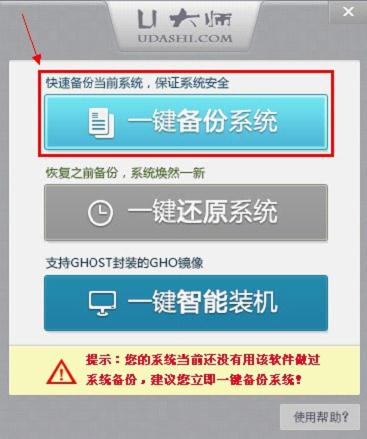
1、下載 U大師一鍵備份還原系統(tǒng)工具,下載完成后運(yùn)行“udashi_huanyuan.exe”文件,打開之后對電腦進(jìn)行次的系統(tǒng)備份,便于以后的還原操作,點(diǎn)擊“一鍵備份系統(tǒng)”。
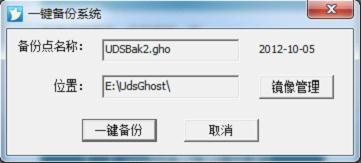
2、彈出備份系統(tǒng)提示框,清楚知道備份文件“UDSBAK1.GHO”所存放的位置,點(diǎn)擊“一鍵備份”。
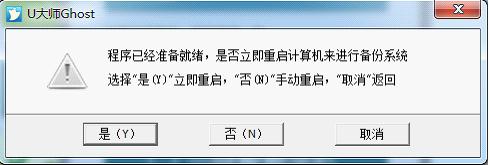
3、彈出程序已經(jīng)準(zhǔn)備就緒的提示框,此時選擇重啟即可進(jìn)入備份階段。“立即重啟”、“手動重啟”都可以,若暫時不需要備份則選擇“取消”。
4、電腦進(jìn)入重啟階段之后,啟動菜單默認(rèn)選擇“U大師一鍵備份還原系統(tǒng)”?==>?1.一鍵備份系統(tǒng)?==>備份(Y),系統(tǒng)開始處于備份階段,若是干凈的系統(tǒng)一般備份3分鐘左右,若系統(tǒng)里安裝的東西比較多,則備份的時間也相對的會長一些,請耐心等待。注意:備份時不要做任何操作,以免中途故障備份未完成,如果電腦散熱不好,或者電腦硬盤有壞道,容易在備份到一半的時候自動關(guān)機(jī)或死機(jī)。備注:系統(tǒng)在備份完成之后會自動重啟,下次如遇到電腦系統(tǒng)出故障等問題,則可以使用“U大師一鍵備份還原系統(tǒng)”工具操作,將電腦系統(tǒng)還原成原先備份的安全系統(tǒng)即可。
——————
二、U大師“一鍵還原系統(tǒng)”操作步驟
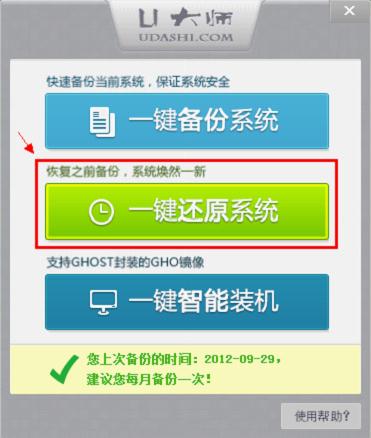
1、運(yùn)行“udashi_huanyuan.exe”文件,打開之后點(diǎn)擊“一鍵還原系統(tǒng)”操作。(前提是需要先“一鍵備份系統(tǒng)”,電腦有備份才可以還原。)
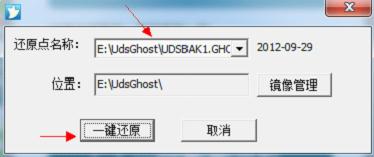
2、彈出還原系統(tǒng)提示框,選擇原先的備份文件“UDSBAK1.GHO”,點(diǎn)擊“一鍵還原”。
注:“還原點(diǎn)名稱”這里可以選擇,如果你對電腦多次備份,可以恢復(fù)到前幾次的備份點(diǎn)。
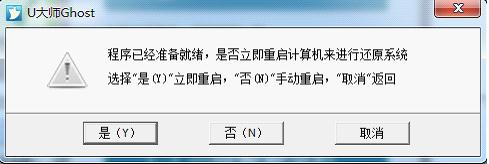
3、彈出程序已經(jīng)準(zhǔn)備就緒的提示框,此時選擇重啟即可進(jìn)入還原階段。選擇是“立即重啟”、選擇否“手動重啟”都可以,若暫時不需要還原則選擇“取消”。
電腦進(jìn)入重啟階段之后,選擇“U大師一鍵備份還原系統(tǒng)” ==>?2.一鍵還原系統(tǒng)?==>?還原(Y),系統(tǒng)開始處于還原階段,系統(tǒng)會根據(jù)原先備份文件的大小而決定還原過程所需要的時間,請耐心等待。注意:在還原的過程中不要做任何操作,以免還原中出故障。
備注:系統(tǒng)在還原完成之后會自動重啟,重啟后的電腦系統(tǒng)便是原先自己所備份的安全系統(tǒng)。
三、U大師“一鍵智能裝機(jī)”操作步驟
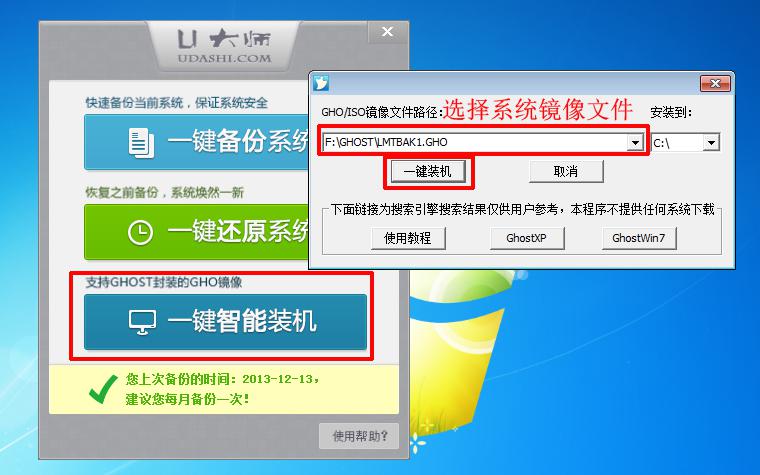
1、運(yùn)行“udashi_huanyuan.exe”文件,打開之后點(diǎn)擊“一鍵智能裝機(jī)”菜單。在彈出窗口選擇系統(tǒng)鏡像文件(會自動搜索出本機(jī)所有GHO格式文件),點(diǎn)擊“一鍵裝機(jī)”按鈕。
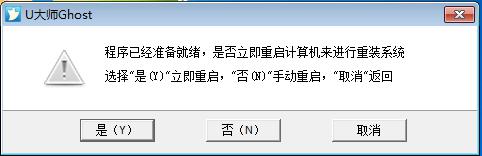
2、彈出U大師Ghost提示框,此時選擇重啟即可進(jìn)入重裝系統(tǒng)階段。選擇是“立即重啟”,選擇否“手動重啟”都可以,若暫時不需要還原則選擇“取消”。
收藏本站|使用幫助|官網(wǎng)QQ群:288031421|E-mail: udashi@foxmail.com
Copyright © 2012 Udashi.com U大師 All right reserved.
U大師 鄂ICP備17008986號-14 版權(quán)所有