現(xiàn)在很多用戶都在使用win7或者是win8系統(tǒng),然而我家里的老機(jī)器現(xiàn)在還跑著xp系統(tǒng)呢,所以想把自己的電腦系統(tǒng)升級(jí)一下,然而現(xiàn)在沒有win7或者win10系統(tǒng)光盤我應(yīng)該怎么辦呢,我想到了使用U盤安裝系統(tǒng)的方法,下面小編就來給大家分享下我自己U盤安裝系統(tǒng)教程,希望能夠幫助到廣大用戶。
準(zhǔn)備工作:
U盤一個(gè)(大于4G)
win7或者win10系統(tǒng)鏡像
第一步:
首先我們準(zhǔn)備一個(gè)U盤,當(dāng)然U盤的空間不要太小,因?yàn)槲覀儼裌IN7系統(tǒng)也要放在上面,現(xiàn)在8G的U盤足夠了!當(dāng)然U盤中如果有重要數(shù)據(jù)請找地方做好備份,因?yàn)槲覀冎谱鱑盤啟動(dòng)盤的時(shí)候U盤里面的數(shù)據(jù)會(huì)全部丟失!
第二步:
然后我們開始制作U盤啟動(dòng)盤,我們百度搜索“U大師U盤啟動(dòng)盤制作工具”,找到U大師官方網(wǎng)站,下載U大師U盤啟動(dòng)盤制作工具!

第三步:
下載完成后,我們把自己的U盤插入電腦,然后運(yùn)行我們下載的U大師U盤啟動(dòng)盤制作工具!當(dāng)然有時(shí)候我們需要把下載來的程序解壓!解壓后運(yùn)行程序!解壓的方法可以在圖標(biāo)上單擊鼠標(biāo)右鍵,然后選擇解壓!

第四步:
用U大師U盤啟動(dòng)盤制作工具制
1.安裝完后U大師啟動(dòng)盤制作工具的主窗口會(huì)自動(dòng)彈出
2.彈出后檢查是否將U盤插入電腦USB插口,如果正常插入可以在【選擇U盤】的下拉框看到對應(yīng)U盤的型號(hào)。
3.確定U盤無誤后點(diǎn)擊【一鍵制作USB啟動(dòng)盤】,U大師便開始制作U盤啟動(dòng)盤
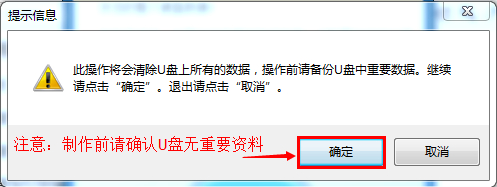
4、制作過程中會(huì)彈出提示信息,需要清除U盤數(shù)據(jù),請確定備份數(shù)據(jù)或U盤中無重要數(shù)據(jù)后點(diǎn)擊【確定】繼續(xù)制作。
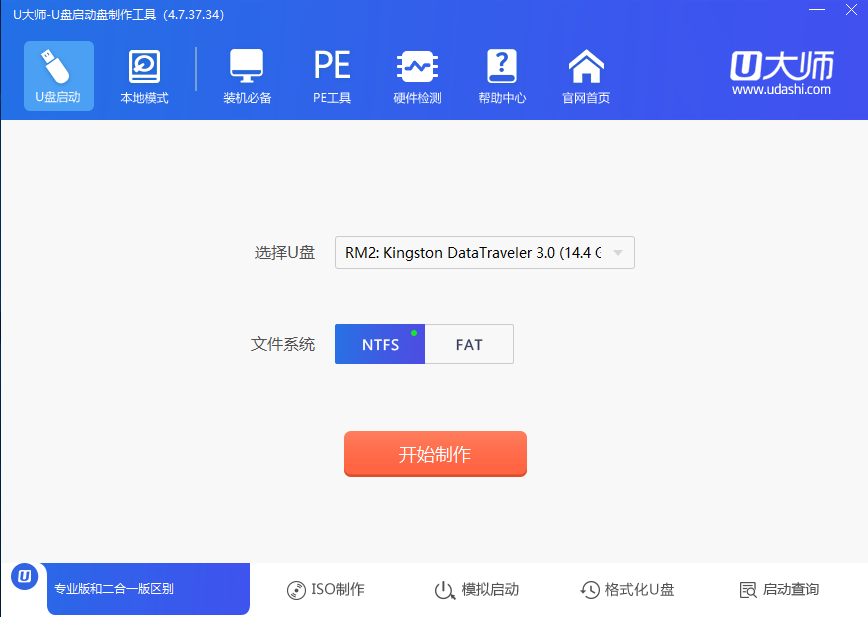
5、制作過程會(huì)因電腦配置和U盤讀寫速度而決定制作時(shí)間的長短。一般不會(huì)太久,請耐心等候。
第五步:
U盤啟動(dòng)盤制作好后下載一些必備工具

1.制作成功后會(huì)彈出“U大師U盤啟動(dòng)盤制作完成”的提示窗口,可以選擇下載【U盤裝系統(tǒng)裝機(jī)必備軟件包】和【PE工具】。
第六步:
使用U盤啟動(dòng)盤啟動(dòng)電腦進(jìn)入PE系統(tǒng)

1、將U盤插入電腦后,根據(jù)自己電腦品牌或者主板品牌在BIOS設(shè)置找到對應(yīng)快捷鍵將U盤設(shè)置為第一啟動(dòng)盤,重啟電腦后就會(huì)自動(dòng)運(yùn)行PE系統(tǒng)。
第七步:
現(xiàn)在我們開始用我們的U盤安裝系統(tǒng)!電腦開機(jī)時(shí),我們需要更改為U盤引導(dǎo)系統(tǒng),開始時(shí)按鍵盤的del鍵進(jìn)入bios設(shè)置,不同的電腦進(jìn)入BIOS的方法可能不同,有的是開機(jī)按鍵盤F2或者F10,自己多試試應(yīng)該可以進(jìn)入BIOS.

第八步:
進(jìn)入BIOS后我們選擇boot項(xiàng)目,然后選擇hard disk drives.也就是選擇硬盤驅(qū)動(dòng)器。然后將U盤設(shè)為第一驅(qū)動(dòng)器。


第九步:
然后我們選擇boot device priority【驅(qū)動(dòng)引導(dǎo)順序】,將U盤設(shè)為第一引導(dǎo)順序!然后我們按鍵盤的F10保存我們的設(shè)置,我們已經(jīng)將U盤設(shè)為了第一引導(dǎo)!

第十步:
經(jīng)過將U盤設(shè)置為第一啟動(dòng)后,就會(huì)出現(xiàn)如下圖所示的U大師選擇界面,因?yàn)槲覀兪莡盤安裝ghost win7,所以小編推薦選擇【01】運(yùn)行U大師Win8pe精簡版(適用新機(jī)),然后回車。

2、加載Win8pe,這里小編提醒一下讀者,U大師在啟動(dòng)win8pe時(shí),需要加載到虛擬磁盤,新電腦加載一般比較快,大概40秒左右,老式電腦或者一體機(jī)大概2分鐘左右,加載完成后,自動(dòng)進(jìn)入到WIN8PE系統(tǒng)界面。

第十一步:
使用U大師一鍵還原智能快速裝機(jī)安裝ghost win7系統(tǒng)
1、進(jìn)入win8pe后桌面圖標(biāo)會(huì)自行跳動(dòng)三次,U大師快速裝機(jī)便會(huì)自動(dòng)彈出,如果沒有自動(dòng)彈出,讀者可以點(diǎn)擊運(yùn)行桌面上的“U大師一鍵快速安裝”:
下圖所示是安裝ghost版本的系統(tǒng),首先我們點(diǎn)擊瀏覽,在U盤找到我們下載好的ghost版本的iso或者gho文件,然后看一下C盤的可用空間,ghost版本的win7小編建議C盤空間50G以上,然后點(diǎn)一下C盤,然后點(diǎn)擊開始。

2、點(diǎn)完開始后就會(huì)出來如下圖所示的界面,這時(shí)候已經(jīng)在安裝系統(tǒng)了。

3、當(dāng)進(jìn)度條讀完后,就會(huì)提示還原成功,并且顯示還原成功完成,您的計(jì)算機(jī)將在10秒內(nèi)重啟,這里我們拔掉U盤,然后點(diǎn)立即重啟。

重啟后,系統(tǒng)就開始進(jìn)入安裝階段了,然后我們一直下一步就可以了。

??????
-
神舟(HASEE)戰(zhàn)神Z7M/Z7M-KP7G1GTX1050T裝win7系統(tǒng)教程
-
神舟(HASEE)優(yōu)雅XS-3000S1/X4-KL7S1/SL裝win10系統(tǒng)教程
-
神舟(HASEE)戰(zhàn)神ZX8/GX8/GX10系列GTX10裝win10系統(tǒng)教程
-
神舟(HASEE)優(yōu)雅XS/X372%色域/A480B輕薄裝win10系統(tǒng)教程
-
神舟(HASEE)戰(zhàn)神Z6/T6系列GTX1050/GTX1裝win10系統(tǒng)教程
-
神舟(HASEE)精盾系列GTX1050TI/GTX1060裝win10系統(tǒng)教程
???? ( ???? 7 ?????????)
U盤裝系統(tǒng),U大師U盤裝系統(tǒng)就是好用
U大師U盤裝機(jī)教程很好