使用winpe 工具安裝原版WIN7系統的詳細圖文教程
???2018-06-22 04:26:29 ????佚名 ?????本站整理
一、準備工作
1、首先你要準備一個U盤少要4G以上的,容量小了有些文件裝不下。
2、然后你要下載一個原版的WIN7系統文件。
3、到U大師官網下載U大師U盤啟動盤制作工具,下載地址:
http://www.ykukgcp.cn/download/
4、制作U盤啟動盤,具體方法可以看這篇文章《如何使用U大師U盤啟動盤制作工具制作U盤啟動盤》,這里就不詳細的介紹了。
二、操作步驟:
1.設置電腦從U盤啟動,插上U盤啟動電腦,進入選擇菜單界面,選擇【01】進入WINPE安裝Win7。
2.找到剛才準備的ISO鏡像文件,使用WinRAR將其解壓出來嗎,或是將其加載成虛擬磁盤,這里選用了后者,如圖:

3.打開“windows通用安裝器”,單擊“快捷安裝器”按鈕,如圖:

4.通過“打開”按鈕在剛才加載的虛擬磁盤中的sources文件夾中找到install.wim文件進行安裝,如圖:
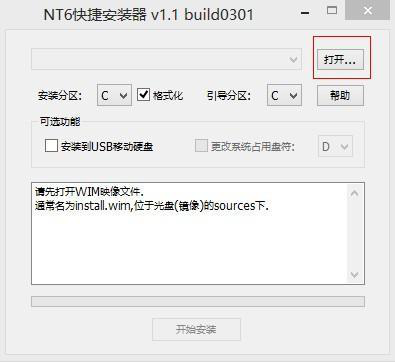

5.選擇系統安裝目錄,如圖:

6.此時會彈出需要格式化該系統分區,單擊“確定”按鈕,如圖:

7.在彈出的格式化窗口中,將文件系統格式改成NTFS格式,然后單擊“開始”按鈕,如圖:


8.系統安裝完成后,單擊“是”重啟電腦,如圖:

9.勾選“我接受許可條款”,單擊“下一步”按鈕

10.選擇“自定義”安裝

11.選擇系統安裝路徑

12.將事先準備好的密鑰輸入,點擊“下一步”


???? ( ???? 0 ?????????)