Win7怎么設置停止自動安裝驅動程序
???2018-06-22 04:26:29 ????佚名 ?????本站整理
雖然電腦的系統一直在更新換代,目前已經發展到win10了,但是win7以其強大的功能讓很多人還是繼續使用它辦公也好,學習也好,都說明了它存在的價值。現在的電腦越來越聰明了,通常我們會遇到這么一種情況:連接一個硬件后,電腦會自動地給安裝上驅動程序。那么有沒有簡單實用的辦法讓win7不自動安裝這個驅動程序呢,U大師小編給大家簡單的介紹3種方式。
非常簡單,只需要簡單的設置一下,就能阻止Win7自動安裝驅動程序,具體方法參考如下:
方法一:
1、點擊開始按鍵,打開控制面板,如下圖;

2、點擊“硬件和聲音”,如下圖;
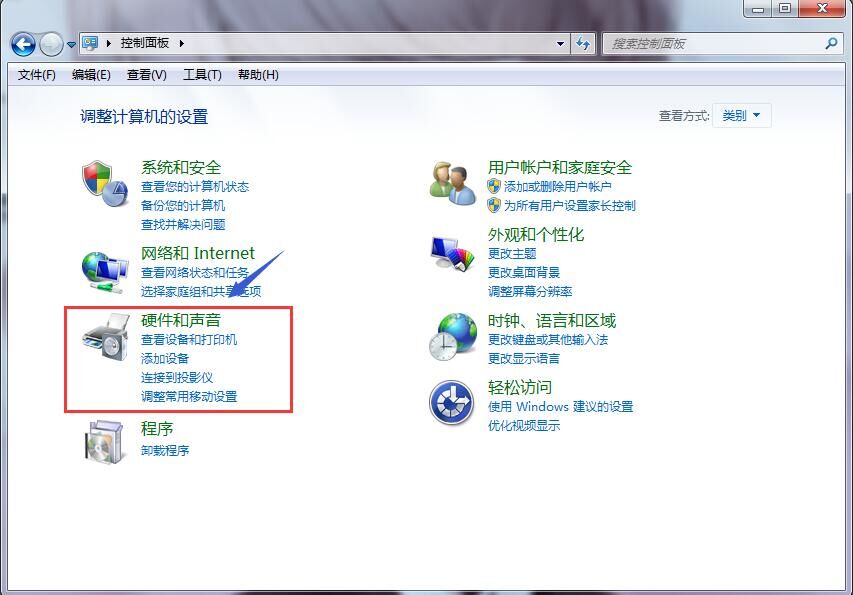
3、“查看設備和打印機”或者開始菜單里直接有“設備和打印機”;

4、或者可以或者開始菜單里直接有“設備和打印機”,如下圖;

5、右鍵你的PC,就是你PC的圖標,選擇“設備安裝設置”,如下圖;

6、在彈出來的窗口選擇“否”,選擇第三項,從不安裝即可,如下圖;

方法二:
1、右鍵桌面上的“計算機”,屬性,如下圖;

2、選擇左邊選項卡的“高級系統設置”,如下圖;

3、切換到左邊的“硬件”選項卡,選擇第二個“設備安裝設置”,如下圖;
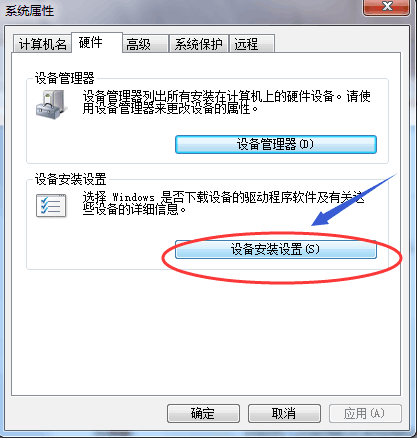
4、在彈出來的窗口選擇“否”,再選擇下面的第三項,從不安裝即可,如下圖。
方法三:
1、點擊開始菜單,輸入gpedit.msc回車,或開始,運行,輸入gpedit.msc,如下圖;

2、打開“計算機配置”;

3、打開“管理模板”找到“系統”菜單;

4、在“系統”里面找到“設備安裝”,如下圖;

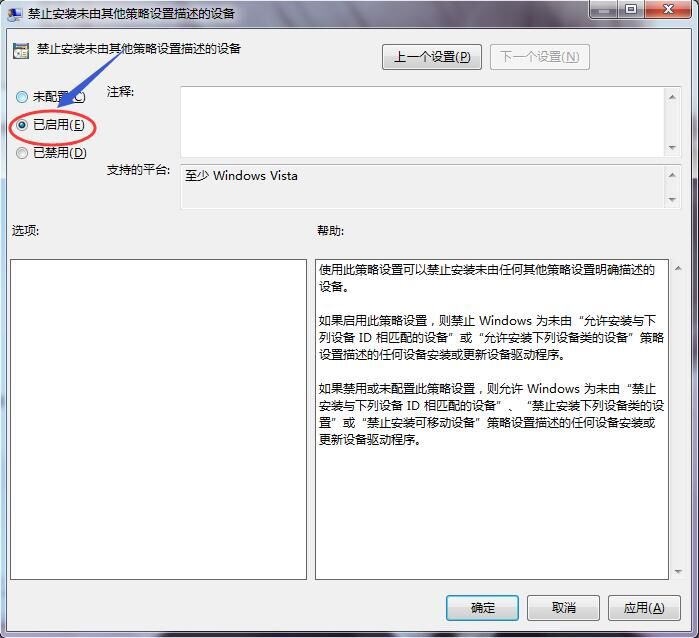
5、在“設備安裝”里面找到“設備安裝限制”,如下圖;

6、雙擊右側的――禁止安裝未由其他策略設置描述的設備,選擇已啟用,如下圖。

經過U大師小編介紹,是不是覺得挺簡單的,需要注意的是:家庭基礎版和高級版的Win7不支持策略組!所以只能使用方法1、方法2操作。
??????
????????
????????
????????
????????
???? ( ???? 0 ?????????)