現(xiàn)在絕大部分常用打印機都是USB接口,常用型號連接到USB接口,系統(tǒng)一般都能默認識別并安裝驅動;不常用型號打印機和精簡操作系統(tǒng)一般也都能識別出打印機,但需要手動下載或是用光盤安裝打印機驅動,打印機方可使用。但也有一部分用戶會遇見USB無法識別打印機的情況,系統(tǒng)提示:“無法識別USB上的設備……”;當我們遇見這種情況有以下幾種解決辦法:
1、 打印機通電開機:檢查打印機是否通電開機,某些情況下,打印機通電開機電腦才能識別;
2、 重啟電腦:連接好打印機之后重新啟動電腦;
3、 更換USB接口:如是臺式機,插到機箱后背的USB接口或是換到另一個USB接口看是否能夠識別;
4、 更換USB數(shù)據(jù)線:更換電腦與打印機之間的連接線;
5、 USB接口BIOS設置:開機進BIOS設置,查看USB接口是否啟用;
6、 查看USB驅動是否安裝正確:拔掉USB打印,查看“設備管理器”中的USB設備驅動是否完整正確,如下圖:

7、 安裝驅動:運行打印機驅動之前拔掉打印機,根據(jù)驅動提示連接打印機,驅動安裝完成之后,重啟電腦,開啟打印機,打開“設備和打印機”,在剛裝的打印機圖標上點鼠標右鍵,選擇“屬性”,在彈出的窗口中點擊“打印測試頁”,查看打印機是否能正常打印。

如以上辦法還是不能正常識別和打印的話,可以試試以下辦法:
1、 打開“設備和打印機”,在菜單中選擇“添加打印機”:
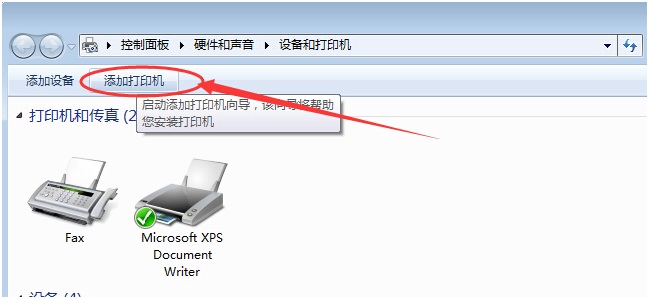
2、 在彈出的窗口中選擇“添加本地打印機”:

3、 選擇打印機端口:選擇“使用現(xiàn)有的端口”:

4、 安裝打印機驅動,選擇“從磁盤安裝”:找到驅動所存放的位置,點擊下一步:

5、 選擇驅動版本:替換當前驅動
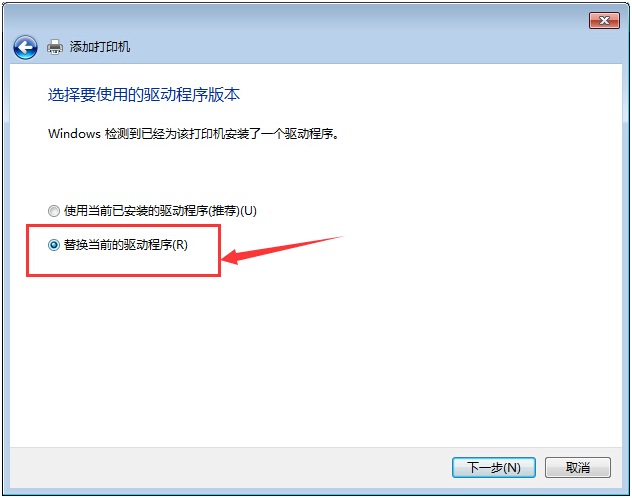
開始安裝打印機驅動,安裝結束后打印機就應該能正常運行了!如還不能正常運行,就要檢測相關硬件設備了!
??????
-
神舟(HASEE)戰(zhàn)神Z7M/Z7M-KP7G1GTX1050T裝win7系統(tǒng)教程
-
神舟(HASEE)優(yōu)雅XS-3000S1/X4-KL7S1/SL裝win10系統(tǒng)教程
-
神舟(HASEE)戰(zhàn)神ZX8/GX8/GX10系列GTX10裝win10系統(tǒng)教程
-
神舟(HASEE)優(yōu)雅XS/X372%色域/A480B輕薄裝win10系統(tǒng)教程
-
神舟(HASEE)戰(zhàn)神Z6/T6系列GTX1050/GTX1裝win10系統(tǒng)教程
-
神舟(HASEE)精盾系列GTX1050TI/GTX1060裝win10系統(tǒng)教程
???? ( ???? 1 ?????????)